Warenkorb und Checkout
Mit dem Warenkorb bestellst du mehrere Pakete gleichzeitig - praktisch, wenn du Server für verschiedene Spiele brauchst oder mehrere Server auf einmal abrechnen willst. Du passt Abrechnungszeiträume und Mengen an, gibst einen Rabattcode ein und bezahlst über Mollie oder dein Wallet-Guthaben.
Produkte zum Warenkorb hinzufügen
- Melde dich auf mijn.hytalenode.nl an
- Gehe zu Billing → Abonnement wählen (/billing/subscribe)
- Wähle Spiel, Tier und Abrechnungszeitraum
- Klicke bei einem Paket auf In den Warenkorb statt direkt Bestellen
- Wiederhole dies für weitere Pakete
Willst du ein Paket direkt ohne Warenkorb abrechnen? Klicke auf Bestellen - das geht direkt zum Checkout.
Der schwebende Warenkorb-Button
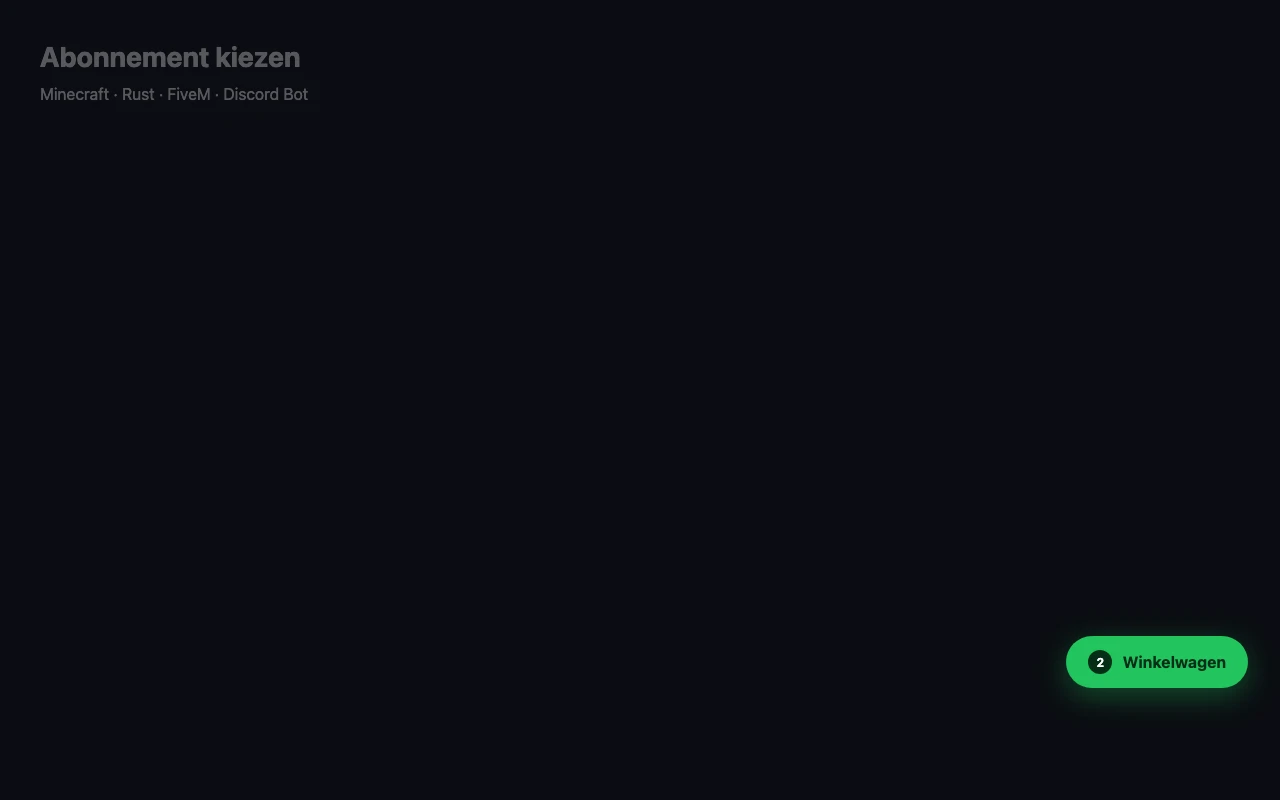
Sobald mindestens ein Artikel im Warenkorb ist, erscheint unten rechts ein schwebender Warenkorb-Button mit der Artikelanzahl. Klicke darauf, um zum Checkout zu gelangen.
Checkout-Seite
Den Checkout findest du unter /billing/checkout. Links siehst du Vorteile und Zahlungsmethoden; rechts steht deine Bestellung.
Mehrere Artikel verwalten
Pro Zeile in deiner Bestellung kannst du:
- Abrechnungszeitraum ändern - über das Dropdown-Menü
- Menge anpassen - von 1 bis 10 pro Paket
- Artikel entfernen - über das Papierkorb-Symbol
Abrechnungszeiträume
Verfügbare Zeiträume hängen vom Pakettyp ab:
Game-Server (Minecraft, Rust, FiveM, usw.):
- Monatlich (1 Monat) - kein Rabatt
- Quartal (3 Monate) - 3 % Rabatt
- Halbjahr (6 Monate) - 5 % Rabatt
- Jahr (12 Monate) - 10 % Rabatt
Discord-Bots:
- Halbjahr (6 Monate) - Standardzeitraum
- Jahr (12 Monate) - 10 % Rabatt
- 2 Jahre (24 Monate) - 20 % Rabatt
Rabattcode anwenden
- Scrolle zum Feld Rabattcode unter deinen Artikeln
- Gib deinen Code ein (Groß-/Kleinschreibung beachten)
- Klicke auf Anwenden
- Ist der Code gültig? Dann siehst du den Rabattbetrag grün unter der Zwischensumme
Änderst du Artikel oder Zeiträume bei aktivem Code? Der Rabatt wird automatisch neu berechnet.
Wallet-Abzug
Hast du Guthaben auf deiner Wallet? Das wird beim Checkout automatisch verrechnet:
- Genug Guthaben - der volle Betrag wird von der Wallet abgebucht; du zahlst €0,00 über Mollie
- Teilweise Guthaben - deine Wallet wird zuerst geleert; den Rest zahlst du über Mollie
- Kein Guthaben - du zahlst den vollen Betrag über Mollie
In der Übersicht siehst du getrennt: Zwischensumme, eventueller Rabatt, Wallet-Abzug und den zu zahlenden Gesamtbetrag (inkl. MwSt.).
Bezahlen und abschließen
- Prüfe deine Bestellung und den Gesamtbetrag
- Klicke auf Jetzt bezahlen (oder Bestellung bestätigen, wenn der Betrag €0,00 ist)
- Wirst du zu Mollie weitergeleitet? Wähle deine Zahlungsmethode und schließe die Zahlung ab
- Nach erfolgreicher Zahlung wirst du zurück ins Panel geleitet
- Deine Abonnements erscheinen bei Aktive Abonnements auf der Billing-Seite
- Konfiguriere deine Server über Server konfigurieren
Mehr zu Zahlungsmethoden: Bezahlen.
Leerer Warenkorb
Ist dein Warenkorb leer? Dann siehst du eine Meldung mit einer Schaltfläche zurück zu Abonnement wählen. Du kannst ein Paket auch direkt über einen Link mit ?plan=paket-slug in der URL hinzufügen.
Nützliche Tipps
- Kombiniere mehrere Server in einem Checkout für eine Zahlung
- Längere Abrechnungszeiträume geben automatisch Rabatt
- Lade deine Wallet auf, wenn du öfter bestellst - dann musst du nicht jedes Mal über Mollie
- Der Warenkorb bleibt in deinem Browser gespeichert, bis du den Checkout abschließt oder Artikel entfernst